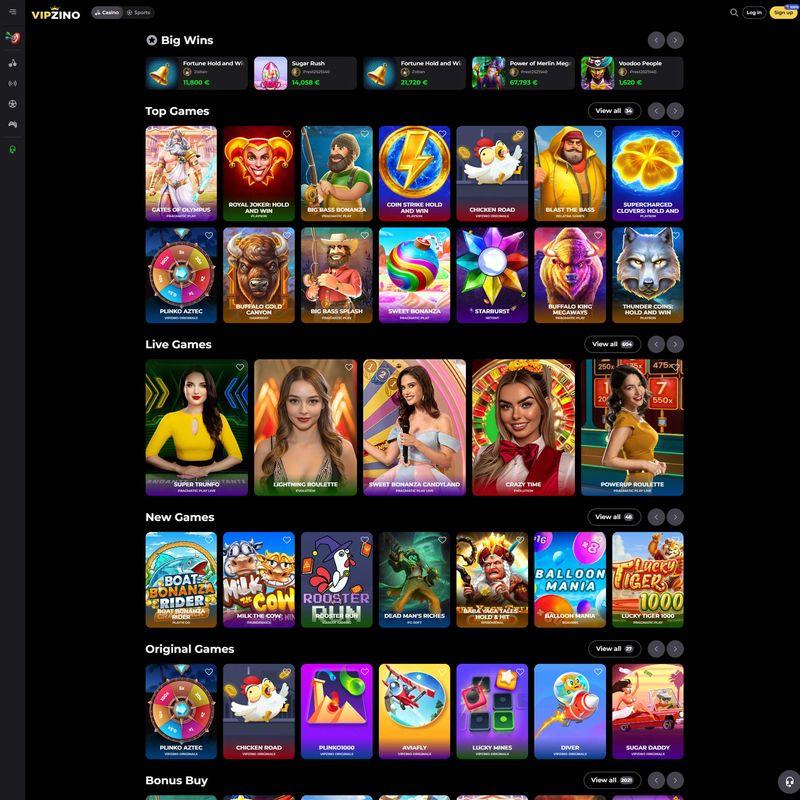
Мобільний формат важливий для тих, хто користується платформою зі смартфона або планшета й не хоче встановлювати зайві програми. oficiyno.com.ua допомагає ознайомитися з актуальною інформацією перед переходом до практичного використання сервісу. Fav365 доступний у браузері, адаптується до вертикального екрана та поєднує розділи казино, live-ігор, спорту, профілю й підтримки. Водночас Android-і iOS-сценарії відрізняються, тому вибір способу доступу залежить від пристрою, вимог до безпеки та того, як часто ви плануєте перевіряти акаунт.
Що реально доступно зі смартфона
Мобільний сайт відкривається у звичайному браузері смартфона або планшета без обов’язкового встановлення окремого клієнта. Інтерфейс розрахований на вертикальну орієнтацію: основні розділи мають бути доступні з компактного екрана, а переміщення між іграми, спортивним напрямом, балансом і профілем не потребує використання комп’ютера. Це зручно, коли потрібно швидко перевірити стан акаунта, переглянути історію операцій або звернутися до служби підтримки.
Більшість ігор запускається без додаткового завантаження, однак фактична швидкість роботи залежить від браузера, потужності пристрою та стабільності мережі. На слабкому смартфоні складні візуальні елементи можуть відкриватися довше, а перемикання між розділами — супроводжуватися повторним завантаженням. Для комфортного перегляду варто закрити непотрібні вкладки, оновити браузер і залишити достатньо вільної пам’яті.
Через мобільний інтерфейс доступні не лише розважальні розділи. У профілі можна переглядати баланс, бонусні пропозиції, ставки, фінансову історію та дані для ідентифікації. Частина функцій може вимагати повторного введення пароля або підтвердження особи, особливо коли йдеться про платіжні операції. Тому телефон фактично стає інструментом керування акаунтом, а не тільки способом запуску гри.
Коли браузер зручніший за завантаження
Браузерний доступ доречний, якщо ви користуєтеся різними пристроями або не хочете займати місце у пам’яті телефона. Достатньо відкрити актуальну адресу, увійти до профілю та продовжити роботу. Такий підхід також зменшує ризик встановити файл із неперевіреного джерела, адже не потрібно шукати сторонні пакети чи сумнівні посилання в пошуковій видачі.

Для iPhone та iPad браузерний сценарій є основним варіантом, описаним у доступних матеріалах. У Safari можна відкрити сайт і додати його ярлик на головний екран. Після цього доступ виглядає подібно до окремої іконки, хоча технічно це все ще вебсторінка. Перевага такого рішення — просте видалення ярлика та відсутність потреби контролювати оновлення окремої програми.
Браузер не завжди є найкращим вибором у мережі з нестабільним сигналом. Якщо сторінка часто перезавантажується або з’єднання переривається, краще не виконувати в цей момент фінансові дії та не надсилати документи. Спочатку дочекайтеся стабільного підключення, перевірте, чи змінився статус операції, і лише потім повторюйте дію. Це допомагає уникнути дублювання запитів та непотрібних звернень до підтримки.
Android-застосунок: що перевірити перед установленням
На доступних сторінках є окреме посилання для завантаження Android-клієнта. Це означає, що для користувачів Android може бути передбачений окремий спосіб доступу, але сам факт наявності кнопки ще не замінює перевірки джерела та актуальності файла. Перед установленням варто переконатися, що сторінка справді належить оператору, з’єднання захищене, а назва файла й запитувані дозволи відповідають призначенню програми.
Не слід вимикати захист телефона лише для того, щоб установити невідомий пакет. Якщо система попереджає про ризик, це привід зупинитися й уточнити інформацію через офіційну підтримку. Також не варто передавати файл друзям або завантажувати його з форумів, рекламних сторінок чи каналів, де неможливо підтвердити походження. Копія програми може бути змінена й використовуватися для викрадення паролів або платіжних даних.
Корисно порівняти дозволи застосунку з його функціями. Доступ до інтернету логічний для вебсервісу, але вимоги до контактів, SMS, мікрофона чи файлів потребують окремого пояснення. Загальні рекомендації щодо захисту облікових записів і пристроїв можна переглянути на офіційному ресурсі CERT-UA. Після встановлення використовуйте унікальний пароль, не зберігайте його у відкритих нотатках і не вводьте облікові дані на сторінках, адреса яких відрізняється від перевіреної.
Як налаштувати зручний і безпечний мобільний сценарій

Почніть із базової перевірки пристрою: оновіть операційну систему, браузер і засоби захисту, а також видаліть непотрібні програми. Для входу краще використовувати власний смартфон, а не спільний пристрій. Якщо телефон загублено, стороння людина не повинна мати автоматичного доступу до профілю, тому блокування екрана та біометрична автентифікація мають бути активними.
Під час роботи через мобільну мережу або публічний Wi-Fi звертайте увагу на адресу сторінки та значок захищеного з’єднання. Відкриті мережі в кафе, готелях і транспорті не підходять для введення паролів або виконання платіжних дій без додаткової обережності. Після завершення сеансу на чужому пристрої обов’язково вийдіть із профілю та не погоджуйтеся на збереження даних входу.
Зручність не повинна перетворюватися на постійне перебування в акаунті. Вимкніть непотрібні рекламні сповіщення, перевіряйте історію входів і стежте, щоб контактні дані залишалися актуальними. Якщо з’явилися незнайомі операції, змінився пароль без вашої участі або доступ раптово обмежено, не створюйте новий профіль. Спочатку зверніться до підтримки та підготуйте точний опис проблеми.
Який варіант підійде саме вам
Браузер найкраще підходить для періодичного використання, подорожей і пристроїв із невеликим обсягом пам’яті. Він не вимагає окремого оновлення, а доступ до нього легко припинити, просто закривши вкладку. Для iOS це також найбільш зрозумілий варіант, оскільки підтверджено саме використання Safari та ярлика на головному екрані, а не постійної програми з магазину.
Android-клієнт може бути практичним для тих, хто регулярно повертається до сервісу й хоче мати окрему іконку. Проте перед установленням потрібно перевірити джерело, версію, дозволи та вимоги до системи. Якщо хоча б один із цих пунктів викликає сумнів, безпечніше залишитися в браузері. Функціональна перевага програми не виправдовує ризику використання неперевіреного файла.
Остаточне рішення залежить не від реклами, а від звичок користувача. Якщо головне — мінімум встановлень і контроль над даними, обирайте браузер. Якщо важлива швидка іконка та регулярний доступ з Android, можна розглянути клієнт із підтвердженого джерела. У будь-якому випадку не змішуйте особисті та чужі платіжні реквізити, не передавайте пароль і перевіряйте вимоги до ідентифікації перед фінансовими операціями.
Поширені запитання про мобільний доступ
Чи потрібна окрема програма для користування зі смартфона?
Ні, основний мобільний сайт працює у браузері смартфона або планшета. Для Android у доступних матеріалах зазначене окреме завантаження, але воно не є обов’язковим. На iOS практичним варіантом залишається Safari з ярликом на головному екрані, без встановлення постійного нативного застосунку.
Чи можна користуватися мобільною версією на iPhone?
Так, для iPhone описаний браузерний сценарій через Safari. Сторінку можна додати на головний екран, щоб швидше відкривати її надалі. Перед входом перевіряйте правильність адреси, не зберігайте пароль на спільному пристрої та не виконуйте платіжні дії через ненадійні публічні мережі.
Що робити, якщо мобільна сторінка працює нестабільно?
Перевірте інтернет-з’єднання, оновіть браузер, закрийте зайві вкладки й повторіть спробу після стабілізації мережі. Не надсилайте повторний платіжний запит, якщо попередній ще обробляється. Коли проблема зберігається, зафіксуйте час і повідомлення системи та зверніться до служби підтримки.